


Beads Creator|パーラービーズ図案作成
4.474.00 レビュー
アプリの仕様
- バージョン
- 1.25.0
- 更新日
- ライセンス
- Free
- ダウンロード数
- 500,000+
- デベロッパー
- OneTap Japan
- カテゴリ
- アート&デザイン
- プラットフォーム
- Android
スクリーンショット
 分析者 AppCompare
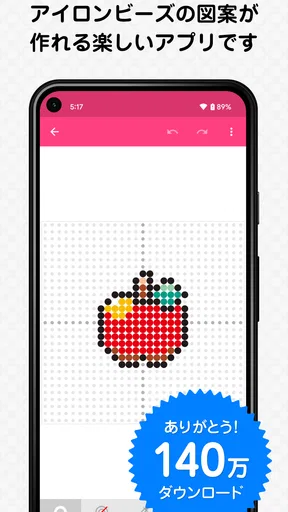
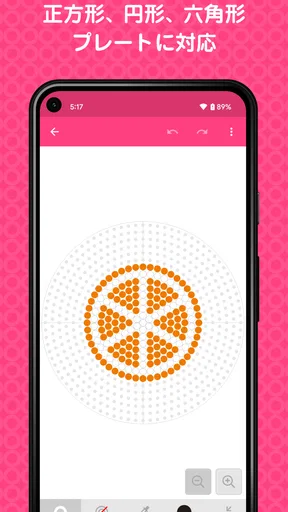
アイロンビーズの図案を自分で作りたいなら、Beads Creator|パーラービーズ図案作成は、紙と鉛筆だけで考えるよりずっと試行錯誤しやすいアプリです。私は実際に、色を置きながら形を整えたり、昔の図案を作り直したりする用途で使ってみました。操作の中心がシンプルなので、作品づくりを始めるまでに迷いにくい一方、画像編集アプリのような万能さを期待すると少し違います。
このアプリの良さは、完成した作品を自動で作ってくれることではなく、ビーズを一粒ずつ並べる感覚をスマートフォン上で再現しながら、修正を気軽に繰り返せるところです。子どもと一緒に図案を考える人、オリジナルの小さなモチーフを作りたい人、手元のビーズの色に合わせて設計したい人には、かなり相性がいいと感じました。
ビーズを置く感覚に近い、迷いにくい図案作成
私はこのアプリを、完成図を受け取るためというより、作りたい形をマス目に落とし込み、実際にビーズを並べる前に迷いを整理する道具として見ています。ここでは、図案を考えるときに何を優先すると作業が進めやすいかを確認し、その基準がアプリ選びにどう役立つかを見ていきます。
最初の一枚を作るまでが早い
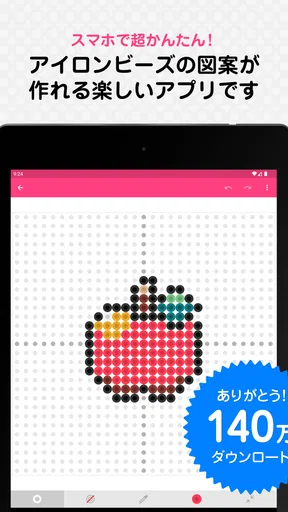
起動してから私がまず良いと思ったのは、複雑な画像編集の知識を要求されないことです。アイロンビーズやパーラービーズの図案では、細かな絵を描く技術よりも、マス目の上で色と形をどう組み立てるかが重要です。このアプリはその考え方に合わせやすく、画面上のマスを見ながら少しずつ配置を決められます。
紙に方眼を引いて作る方法では、間違えた場所を消して書き直すたびに線が見づらくなります。色鉛筆を使う場合も、手元にある色と実際のビーズの色が一致しないことがあります。デジタル上なら、配置を変えながら全体のバランスを確認できるので、輪郭の崩れや左右のずれに気づきやすくなります。
特に小さな動物や食べ物のモチーフを作るときは、数マスの違いが印象を大きく変えます。私は先に外形だけを置き、その後で目や模様を足す進め方が扱いやすいと感じました。いきなり細部から始めるより、全体の幅と高さを決めてから中身を埋めるほうが、完成後に「思ったより横長だった」という失敗を減らせます。
子どもとの共同作業にも向いている
対象年齢は3歳以上なので、親子で図案を考える場面にも取り入れやすい設計です。ただし、年齢だけで一人操作を決めるのではなく、実際のビーズを扱うときと同じように、大人がそばで見守るのが安心です。アプリ上で色を選ぶ作業は子どもに任せ、最終的な形の調整や保存の確認を大人が担当すると、役割分担がしやすくなります。
選ぶ前に読んでおきたい記事

Tile Explorerは中断や通信断からどこまで戻れるか

Uber Eatsの価値は料理選びから「待ち時間の見える化」へ

テレビのリモコンが見つからない夜に、スマホが頼れる一台になる理由

8 Ball Poolへ移る価値はあるか 狙いと手球の位置を読む対戦の魅力

Family Spaceの位置共有は、家族の連絡をどう穏やかにするか

キャンディークラッシュは失敗しても戻れるか あと一手の判断と中断時の注意点
例えば休日に子どもが描いた簡単な絵を見ながら、アプリでマス目に置き換えていく使い方があります。丸い顔をそのまま再現するのではなく、限られたマスで目と口をどう表現するかを一緒に考えるため、単なるお絵描きとは違う面白さが出ます。完成した図案を見せてから実物のビーズを並べれば、設計と制作の違いも自然に理解できます。
一方で、スマートフォンの小さな画面を子どもだけで長く操作させると、細部の誤タップが増えやすいです。大きな図案ほど全体表示と拡大表示を行き来する必要があるため、親子で声をかけながら進めるほうが快適でした。
既存の素材をそのまま使うより、調整用として便利
すでに完成した図案を眺めるだけなら、画像検索や紙の作品集のほうが早い場合があります。しかし、見つけた図案を自分の持っているビーズに合わせて変えたいときは、マス単位で考えられるアプリのほうが融通が利きます。色を減らしたり、輪郭を太くしたり、左右のバランスを直したりする作業を自分のペースで進められます。
ここで役立つのが、最初から完璧な再現を目指さないことです。私は元のイメージを参考にしつつ、まず二、三色程度の大まかな形を作り、あとから目立つ部分だけ色を足す流れをおすすめします。小さな作品では色数を増やすほど華やかになるとは限らず、輪郭が埋もれることもあります。アプリ上で色を置き換えながら、実際にビーズ箱にある色だけで成立するかを確認すると、制作途中の不足が起きにくくなります。
細かい修正を惜しまない人ほど使いやすい
このアプリは、ひらめいた絵を一度で完成品に変える道具というより、少しずつ直して図案を詰めるための道具です。左右対称のモチーフなら片側を基準にして、反対側を見比べながら整えると作業しやすくなります。中央線を意識しておくと、顔やロゴ風のデザインでありがちな微妙なずれを発見しやすくなります。
もう一つの実用的なコツは、実物の制作サイズを先に決めることです。画面上では拡大すると細部が魅力的に見えますが、ビーズの数が増えるほど、実際に並べる時間も保管の手間も大きくなります。小さなバッジ風作品なら外形を優先し、飾るための大きな作品なら色の境界を見やすくするなど、用途から逆算して図案を作ると無駄が少なくなります。
無料で始められるが、課金の考え方は確認したい
価格は無料なので、まず触って操作感を確かめられるのは大きな利点です。アートとデザインのカテゴリーにあるアプリの中でも、最初から高価な道具を買う必要がなく、思いついた日に試せる気軽さがあります。アプリ内購入は一アイテムあたり七百六十円なので、追加要素を使いたい人は、無料でできる範囲を試してから判断するのがよいでしょう。
私は、課金を前提にしなくても図案作成そのものを試せる点は評価できます。ただし、無料アプリだからすべての作業が無制限に快適だと思い込むのは避けたほうがいいです。実際に長く使うか、子どもの遊びとして一度使うかで、追加アイテムへの価値は変わります。家族で頻繁に作品を作るなら検討しやすい一方、年に数回しか使わない人は、まず無料部分だけで目的を満たせるかを見るのが堅実です。
大きな図案では、画面操作の限界が見えてくる
正直に言うと、広い図案を作るときはスマートフォンの画面が負担になります。細部を確認するために拡大すると全体像が見えにくくなり、全体を見ようとすると一つ一つのマスが小さくなります。小型作品や中くらいのモチーフなら気になりにくいものの、壁に飾るような大作を設計する場合は、紙の大きな方眼紙やタブレットのほうが視認性で有利です。
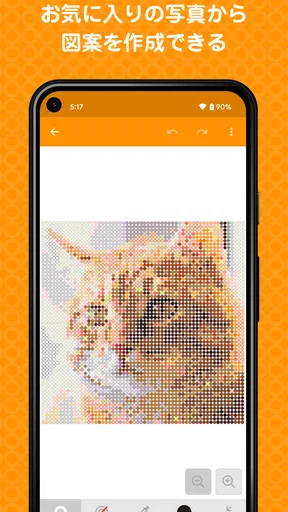
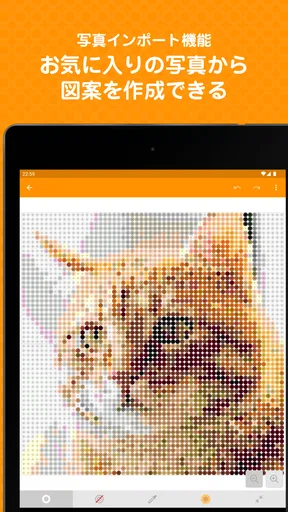
また、写真をそのまま高精度なビーズ図案に変換する用途を中心に考えている人にも、期待とのずれが出るかもしれません。写真は色や陰影が複雑なので、ビーズ向けには輪郭の整理と色数の制限が必要です。自動変換に任せて終わりというより、人が見ながら簡略化する工程が重要になります。自分で形を考えたり修正したりするのが好きな人には向きますが、写真をすぐ作品化したい人には別の画像変換ツールのほうが効率的な場合があります。
印刷や実物制作までの流れは自分で整える
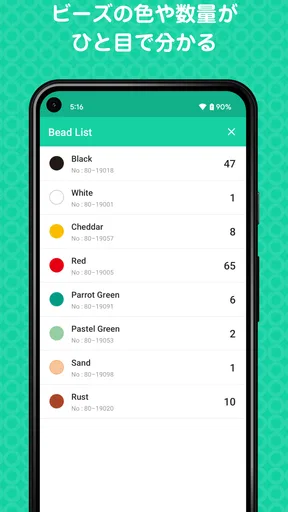
図案を作った後に大切なのは、実際のビーズを迷わず並べられる状態にすることです。私は制作前に、図案を画面で確認しながら必要な色を紙にメモし、手元のケースを一度整理する方法が実用的だと思いました。アプリ上で完成していても、実物の色味や在庫が違えば作業は止まります。
特に似た色を隣り合わせに使う場合は、画面の表示だけで判断しないほうが安全です。明るさの違う場所で見直したり、実際のビーズを数個だけ並べたりすると、境界が分かりやすいか確認できます。これはアプリの機能というより、図案を現実の材料へ移すときの重要な手順です。デジタルで作ったものをそのまま信じるのではなく、最後は手元のビーズで検証することで、完成時の印象が安定します。
どんな人に合い、誰には向かないか
私が特におすすめしたいのは、アイロンビーズを始めたばかりで、いきなり複雑なソフトを覚えたくない人です。マス目と色を中心に考えられるため、絵が得意でなくても図案の組み立てに集中できます。子どもの絵を作品にしたい保護者、友人への小さな手作りプレゼントを考えている人、手持ちのビーズを使い切りたい人にも使い道があります。
反対に、レイヤーを何枚も重ねるイラスト制作、細かな筆圧表現、写真の自動加工、印刷用データの厳密な調整を求める人には物足りないでしょう。その場合は、一般的な画像編集アプリやタブレット向けのお絵描きアプリで素材を作り、最後にビーズ用のマスへ落とし込むほうが適しています。こちらは本格的なイラスト制作ソフトの代わりではなく、ビーズ図案を考える場面に焦点を絞った道具です。
対応環境はOS 11以上で、現行版は1.25.0です。比較的新しい端末で使う前提なら導入を考えやすいですが、古い端末を家族用に回している場合は、先に動作環境を確認しておくと安心です。開発元はOneTap Japanで、長く公開されているアプリとして知られ、累計ダウンロードは百六十万を超えています。ストア上では五十万を超えるインストールがあり、平均評価は4.4、評価数は約千六百件です。数字だけで使い心地を決めるべきではありませんが、試す人が少ない特殊な道具という印象ではありません。
使い始める前に決めておきたい三つのこと
一つ目は、作品の用途です。キーホルダーのような小さな作品なら、細部より輪郭と配色を優先すると見栄えがまとまりやすくなります。飾る作品なら、遠くから見たときの色の塊を意識し、細かな模様を詰め込みすぎないほうが印象的です。用途を決めずに作り始めると、必要以上に大きくなり、途中で完成が重く感じられます。
二つ目は、使える色の範囲です。画面で選べる色を基準にするのではなく、自分のビーズケースにある色を先に確認するのがコツです。似た色が足りないなら、あえて二色の境界をはっきりさせるデザインに変更できます。この制限は不便にも見えますが、色数を絞ることで作品全体がすっきりするという利点もあります。
三つ目は、修正の順番です。私は、外形、主要な色、大きな模様、最後に目や小さな飾りという順番が失敗しにくいと感じました。細部から作ると、後で輪郭を変えたときに全部やり直すことになります。図案を完成させる作業では、描く順番そのものが時間短縮につながります。
実際に使って感じた、評価の分かれ目
このアプリの評価が高くなりやすい理由は、ビーズ作品に必要な考え方へ機能が集中しているからだと思います。何でもできる代わりに操作が複雑なアプリではなく、色を置いて形を整えるという目的に合わせて使えます。私は、思いついたモチーフを短時間で試作し、気に入らなければすぐ別案へ移れることに価値を感じました。
ただし、便利さの中心はあくまで設計段階です。材料の準備、ビーズの仕分け、アイロンでの仕上げ、完成後の保管といった工程まで自動化されるわけではありません。ここを理解せずに使うと、図案はきれいにできたのに制作が進まないということが起こります。アプリを作品制作の全工程を任せるものではなく、失敗しやすい設計部分を整理するものとして使うのが、最も満足しやすい使い方です。
年齢制限が3歳以上で、無料で始められることから、家族の工作時間に取り入れるハードルは低いです。一方で、細かな操作や色の管理は大人のほうが得意な場合もあります。子どもだけで完成させることにこだわらず、アイデアは子ども、調整は大人、実際の配置は一緒に行うという分担にすると、アプリの良さを活かせます。
結論:ビーズ図案を自分で育てたい人にすすめたい
私の結論は、Beads Creatorは「完成品を手早く入手するアプリ」ではなく、「自分の図案を何度も直しながら形にするアプリ」です。紙の方眼紙より修正が楽で、一般的なお絵描きアプリよりビーズ制作の考え方に合わせやすい。この立ち位置がはっきりしているので、用途が合う人には頼れる道具になります。
まず無料で触り、作りたいモチーフを一つだけ決めて、外形から組み立ててみてください。手元のビーズの色と数を確認しながら小さな作品で試せば、操作の向き不向きも分かりやすいです。大規模な作品や写真の精密変換を主目的にするなら別の方法がよいですが、親子の工作、オリジナルの小物、色違いの試作には十分な魅力があります。
ビーズを並べる前の迷いを減らし、作りながら図案を育てたい人には、私はこのアプリをすすめます。単純だからこそ、色や形の判断に集中できるのが強みです。細かな制約を面倒に感じるか、作品を整えるための手がかりと感じるかで印象は変わりますが、アイロンビーズを自分のアイデアで楽しみたい人なら、試して損の少ない選択だと思います。
メリット
- 直感的な操作でビーズ配置を始めやすい
- 作品の色やサイズを調整しながら確認できる
- オリジナル図案を保存して後から編集できる
- 完成イメージを見ながら細部を修正しやすい
- パーラービーズ用の創作アイデアを広げられる
デメリット
- 複雑な図案では配置や修正に時間がかかる
- スマートフォンの画面では細かいマスが見づらい場合がある
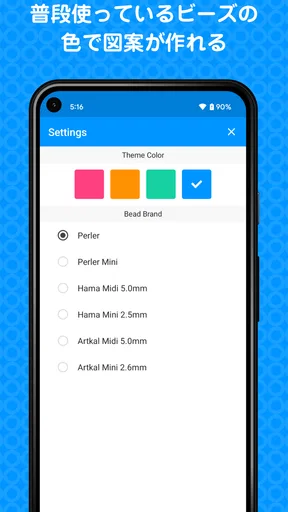
- 利用できる色やビーズ設定に物足りなさを感じることがある
- 作成した図案の印刷や共有機能が限られる場合がある
- 端末によっては動作が重くなる可能性がある
Beads Creator|パーラービーズ図案作成に関するよくある質問
Beads Creator|パーラービーズ図案作成とは、どのようなアプリですか?
Beads Creator|パーラービーズ図案作成は、パーラービーズやアイロンビーズの作品を作るための図案を、スマートフォンやタブレット上で作成できるアプリです。画像を読み込んでビーズ風のドット絵に変換したり、マス目に沿って色を配置したりできます。オリジナル作品の設計、配色確認、制作前のイメージ作りに役立つツールです。
写真からアイロンビーズの図案を作成できますか?
はい、端末内の写真を読み込んで、アイロンビーズ向けのドット図案に変換できます。ただし、写真の色数や明るさによっては、細部がつぶれたり、実際のビーズでは表現しにくい色が使われたりする場合があります。変換後はマス目や色を手動で調整し、使用するビーズの種類に合わせて仕上がりを確認するのがおすすめです。
初心者でも簡単に使えますか?
基本的な操作は、画像の選択、サイズや色数の調整、マス目上への配置といった流れで進められるため、アイロンビーズ初心者でも試しやすい設計です。一方で、細かな配色調整や複雑な図案の編集には多少の慣れが必要です。最初は小さめの作品から始めると、操作方法と制作手順を無理なく覚えられます。
作成した図案を保存したり、印刷したりできますか?
作成した図案は端末内に保存して、後から編集や確認を行えるように管理できます。また、完成した図案を画像として扱えるため、制作中に画面で表示したり、必要に応じて共有・印刷したりする使い方も可能です。ただし、保存形式や印刷時の見え方、共有機能の対応状況は端末やアプリのバージョンによって異なる場合があります。
Beads Creatorは無料で利用できますか?課金は必要ですか?
基本的な図案作成を試せる一方で、利用できる機能や広告表示、追加オプションについては、配信されているバージョンや端末によって異なる場合があります。ダウンロード前にストアの説明欄で、無料範囲、アプリ内課金の有無、広告の表示条件を確認してください。特に子どもが利用する場合は、購入設定や端末の管理機能をあらかじめ確認しておくと安心です。


